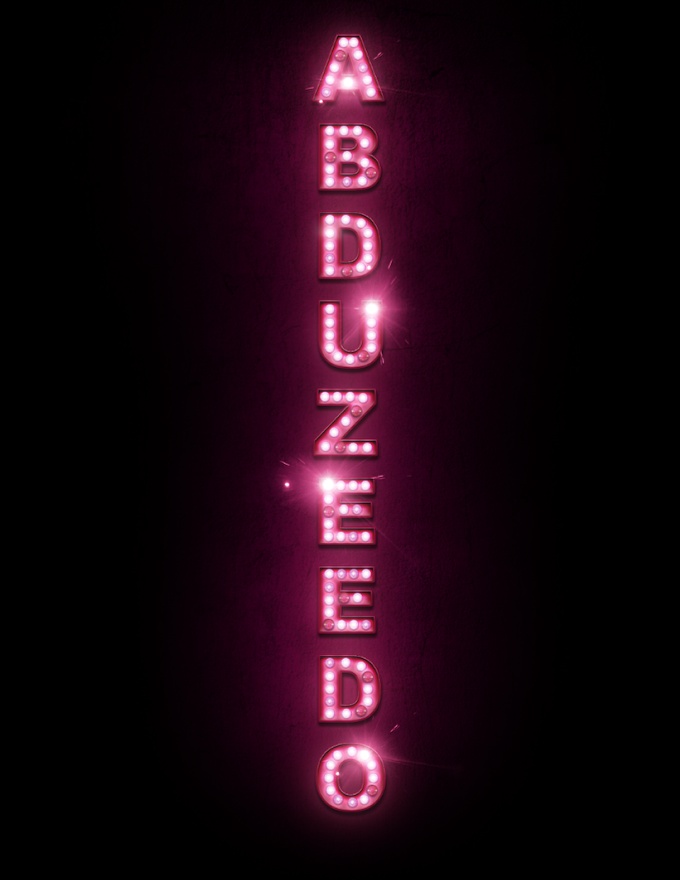
Откуда появилась данная идея? Автор как-то, идя по улицам Нью Йорк Сити увидел рекламу-трейлер к одному фильму вот этому.
Так и зародилась идея сделать этот урок.
Шаг 1
Создайте новый документ размером 1113x1440 px с черным фоном.
Возьмите инструмент Horizontal Type Tool (T) и напишите текст, как на скрине, вертикально.
Создайте новый слой. Зажмите Ctrl и кликните по слою с текстом – загрузится выделение.
Перейдите на новый слой.
Возьмите инструмент Gradient Tool (G). Выставьте два цвета — 9d2143 и 9b2243.
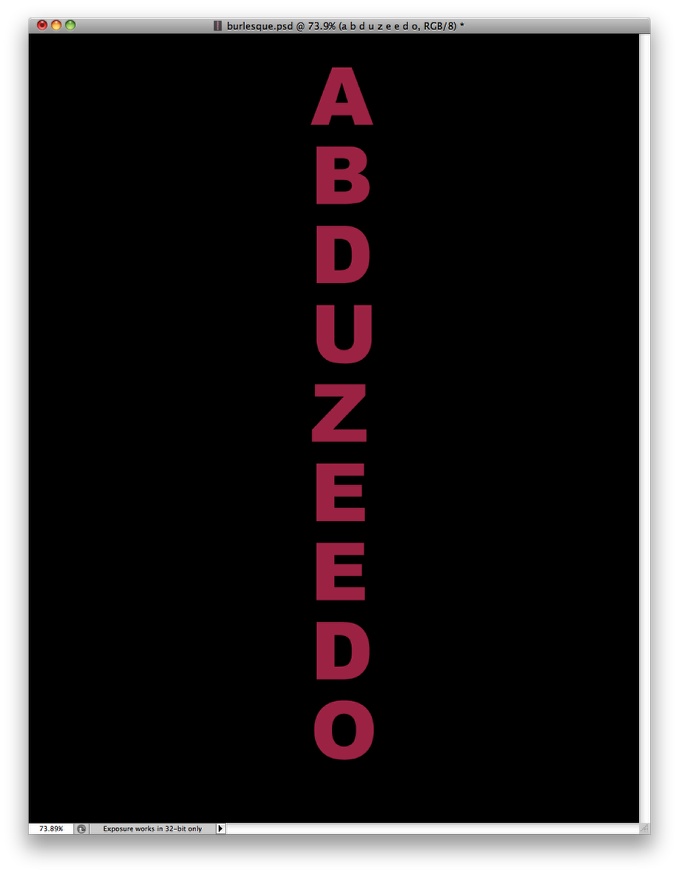
Тип градиента – Linear. И проведите сверху вниз. Снимите выделение (Ctrl+D). Шаг 2
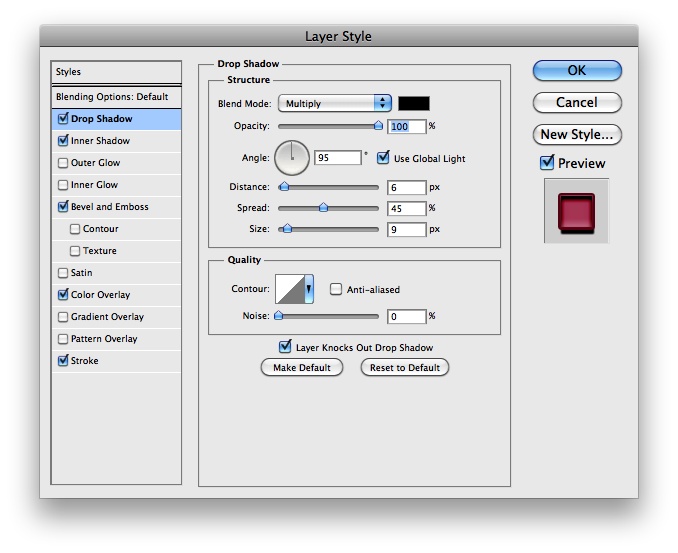
Зайдите вменю Layer — Layer Style — Drop Shadow. Примените настройки:
Шаг 3
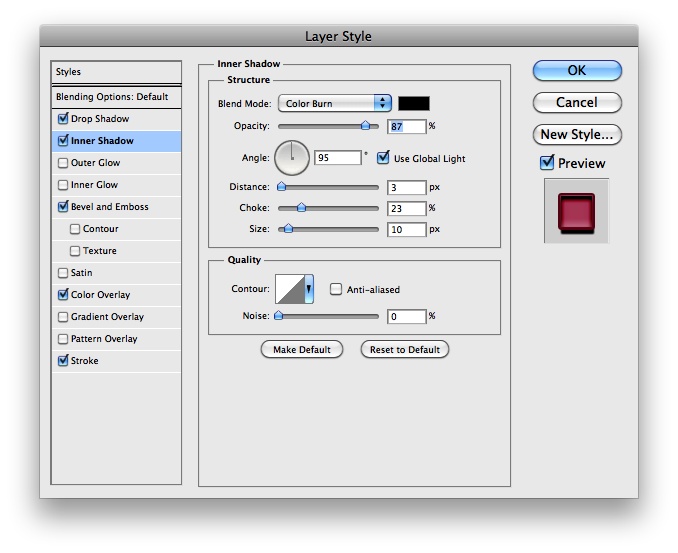
Зайдите вменюLayer — Layer Style — Inner Shadow.
Шаг 4
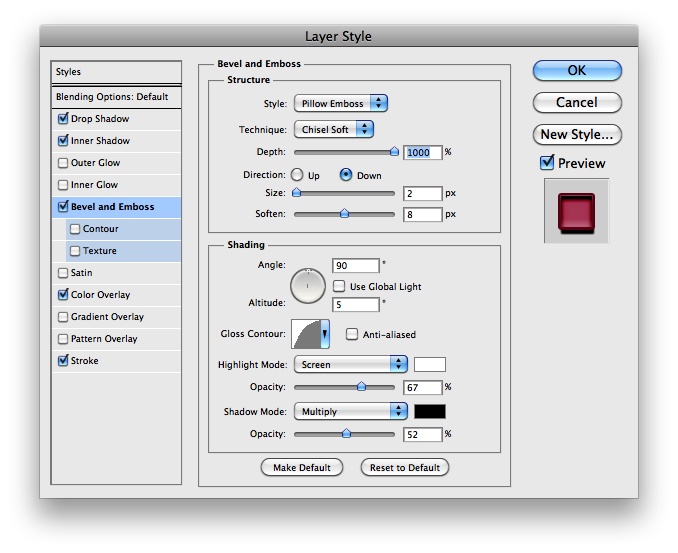
Зайдите в меню Layer — Layer Style — Bevel and Emboss.
Шаг 5
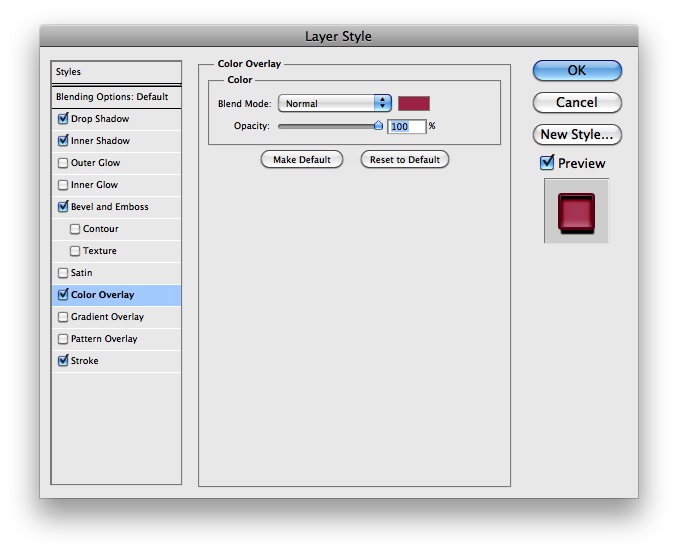
Зайдите вменю Layer — Layer Style — Color Overlay. Цвет — #b2355b.
Шаг 6
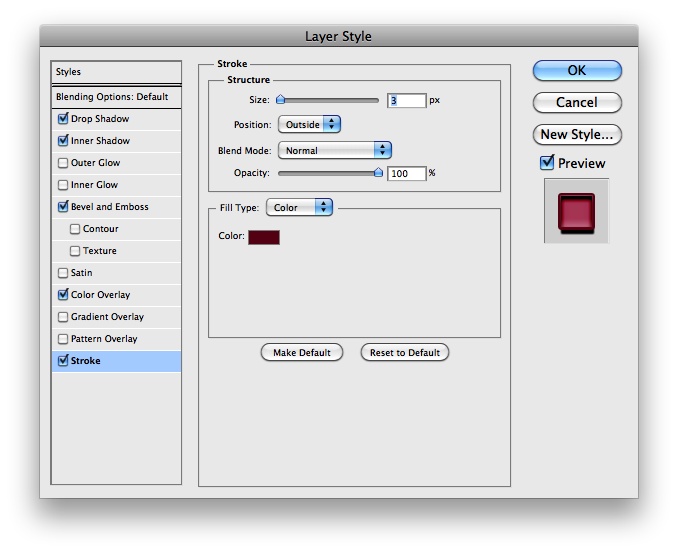
Зайдите вменю Layer — Layer Style – Stroke. Цвет — #6f0022
Шаг 7
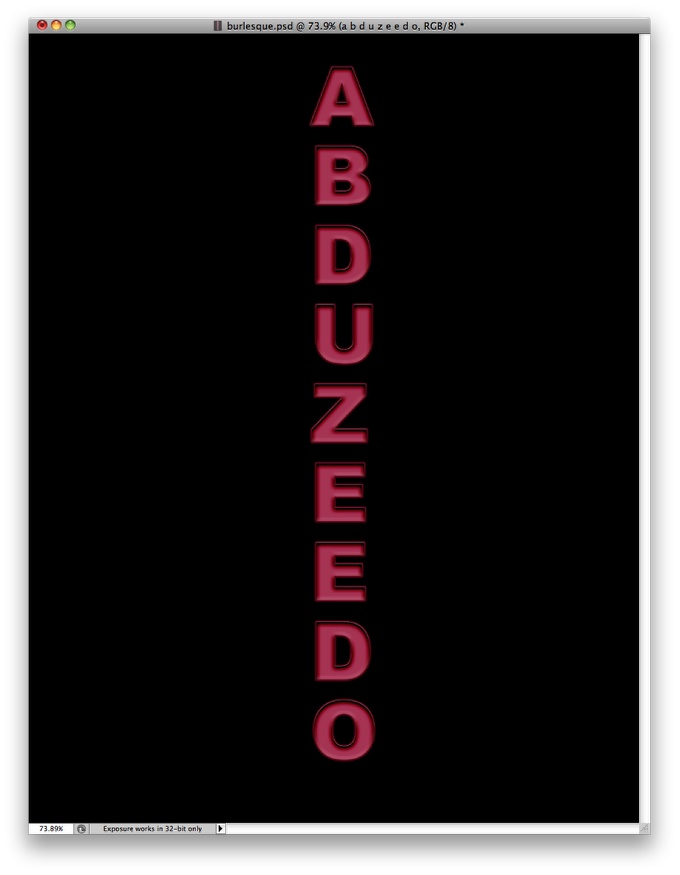
Вот таким будет текст, после применения приведенных выше настроек.
Шаг 8
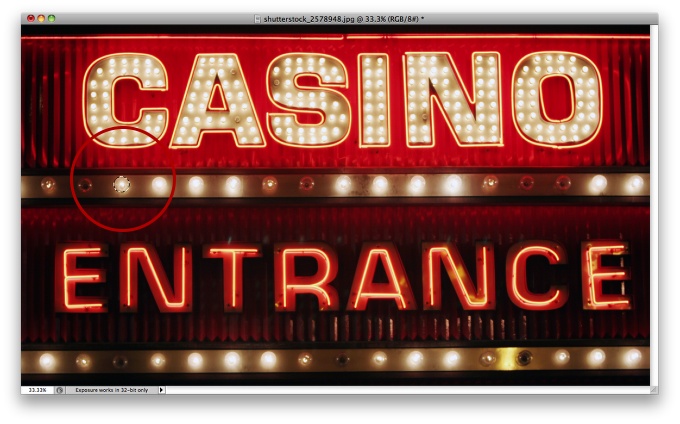
Скачайте изображение отсюда
Затем откройте его в Photoshop. Возьмите инструмент Elliptical Marquee Tool (M).
Выделите одну лампочку, как на скрине. Скопируйте ее. И добавьте в Ваш документ на новый слой.
Шаг 9
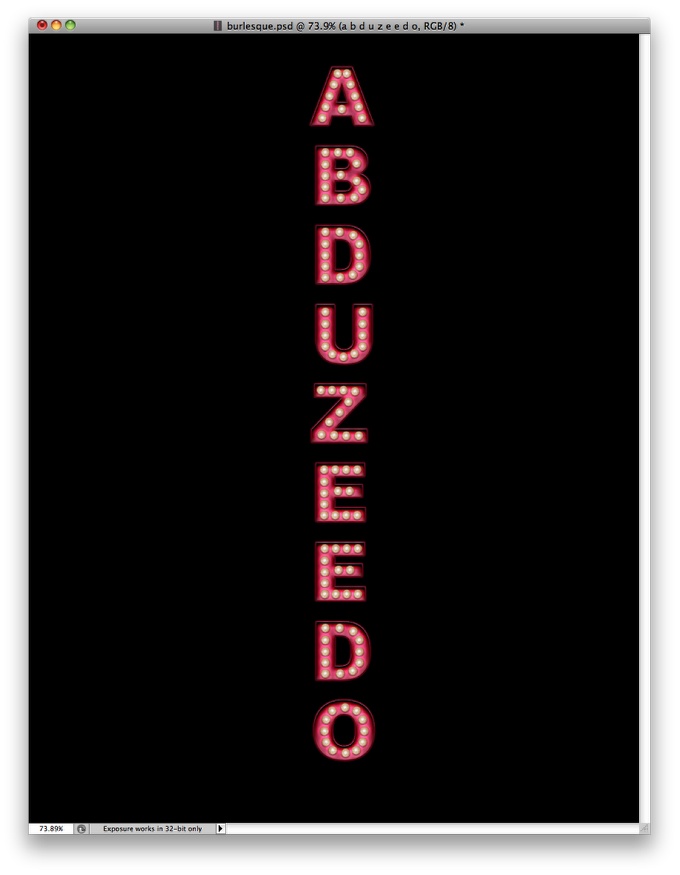
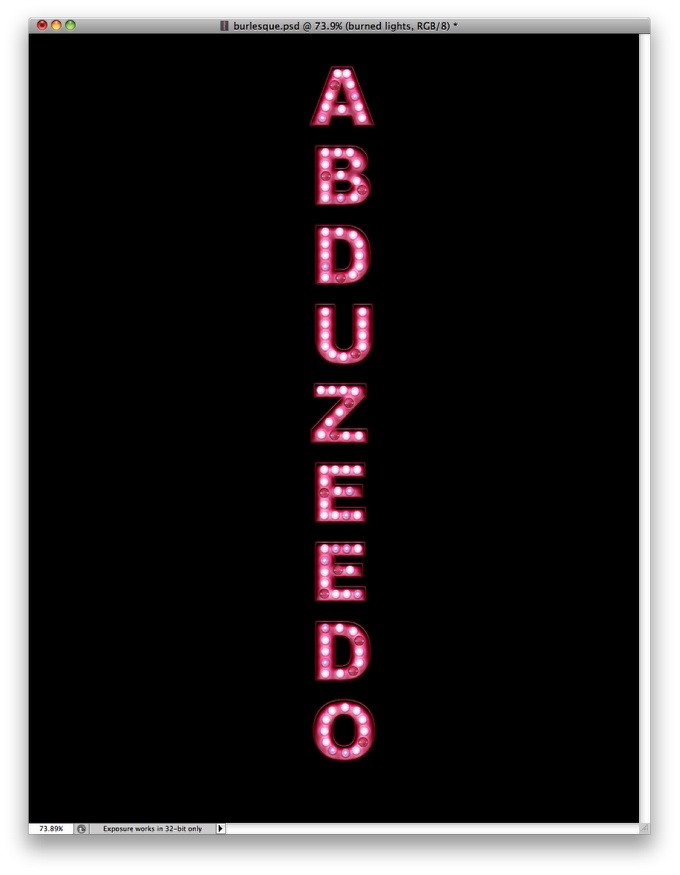
Теперь нужно много раз дублировать лампочку (Ctrl+J). И нужно разместить лампочки, как показано на скрине.
Можете не спешить дублировать сразу много лампочек, а делать по очереди каждую, чтобы не запутаться.
После того, как Вы разместите все лампочки нужно их все совместить. Для этого проще выключить Ваши слои с текстом и фоном и нажать Ctrl+Shift+E. Таким образом, Вы совместите слои с лампочками. (После этого включите слои с текстом и фоном).
Шаг 10
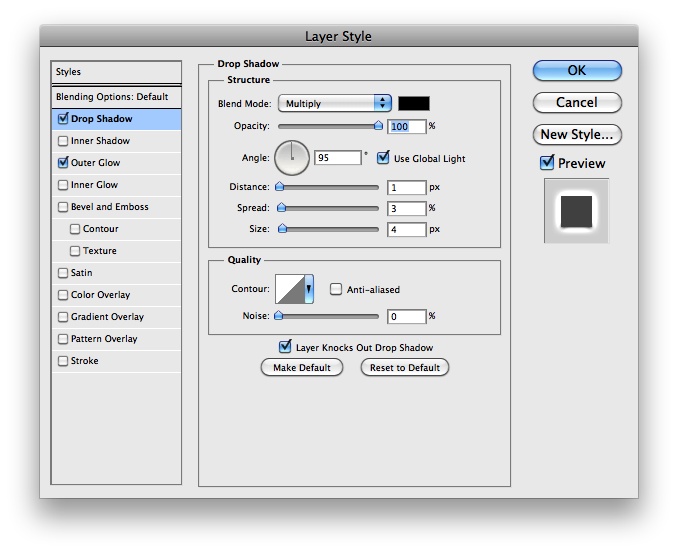
Зайдите в меню Layer — Layer Style — Drop Shadow.
Шаг 11
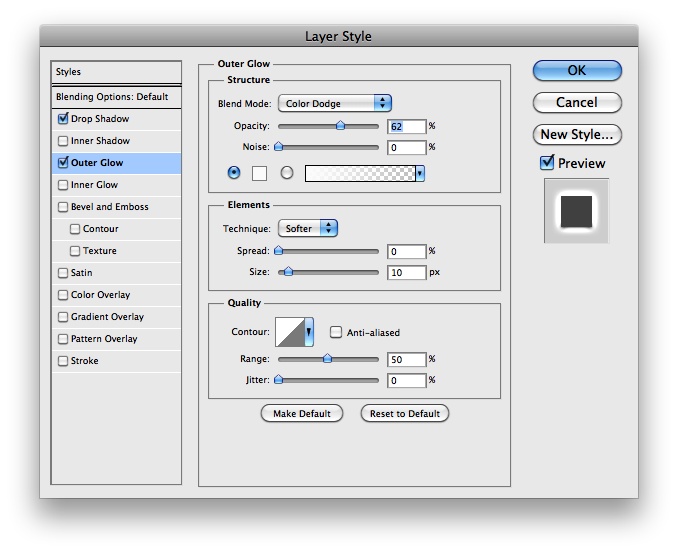
Зайдите в меню Layer — Layer Style — Outer Glow.
Шаг 12
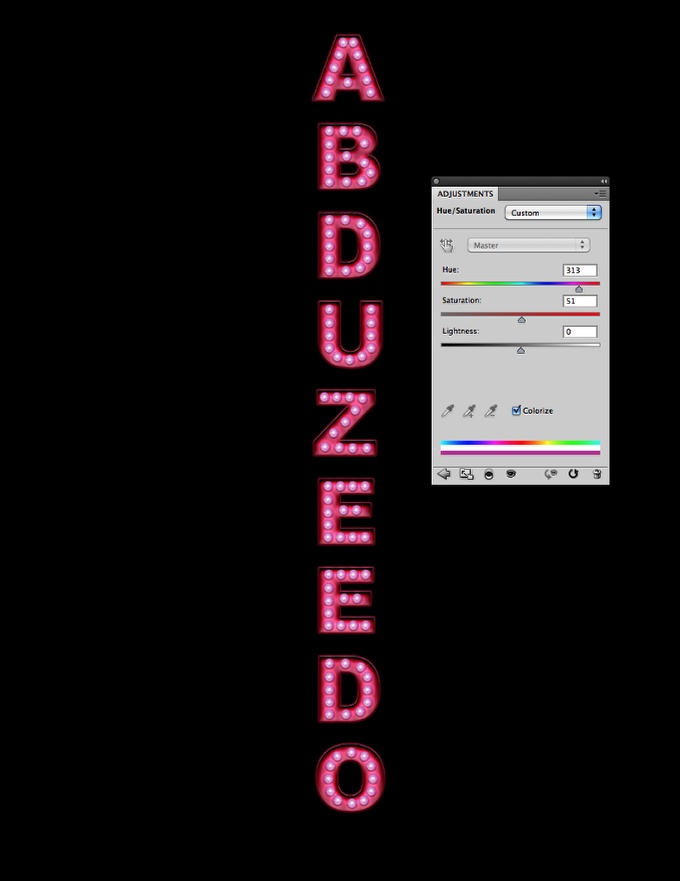
Зайдите в меню Image – Adjustments — Hue and Saturation (Ctrl+U) , поставьте галочку на Colorize и примените настройки:
Шаг 13
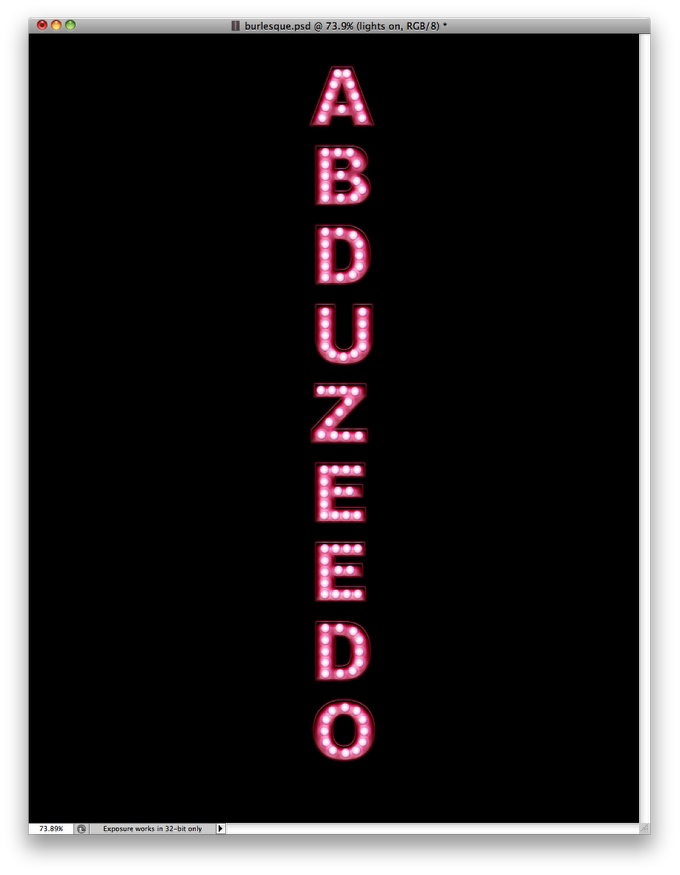
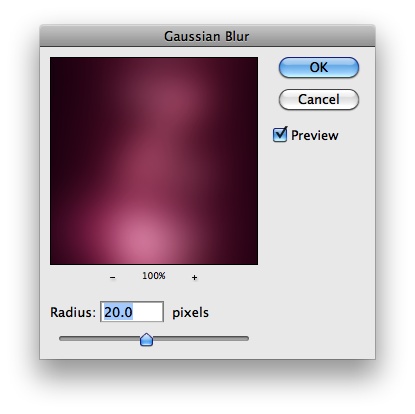
Дублируйте этот слой (Ctrl+J). Зайдите в меню Filter — Blur — Gaussian Blur с Radius = 20 px.
Установите режим смешивания слоя на Color Dodge.
Шаг 14
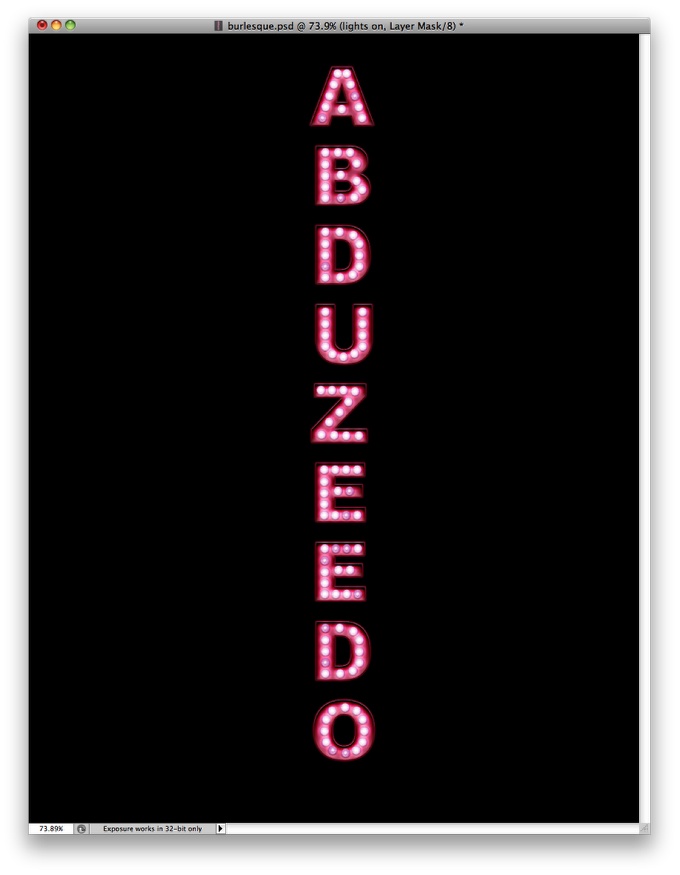
Возьмите инструмент Eraser Tool (E) и на последнем слое сотрите некоторые лампочки, тем самым Вы сделаете более интересной и неоднородной Вашу работу.
Шаг 15
Возьмите то же изображение, что и в шаге 8, и на этот раз скопируйте более темную лампочку.

Добавьте эту не светящуюся лампочку в ваш документ. Измените ее размер, как и у других (Ctrl+T).
Дублируйте несколько раз и разместите, как на скрине (Ctrl+J). Чтобы было несколько таких лампочек.
Затем зажмите Shift. Выделите слои с этими (не светящимися) лампочками и нажмите правой кнопкой мыши по ним – Merge Layers (Ctrl+E).
Шаг 17
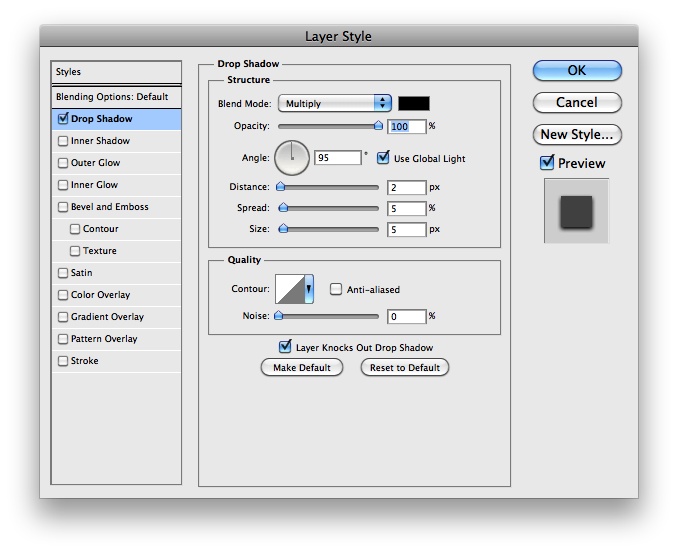
Зайдите в меню Layer — Layer Style — Drop Shadow.
Шаг 18
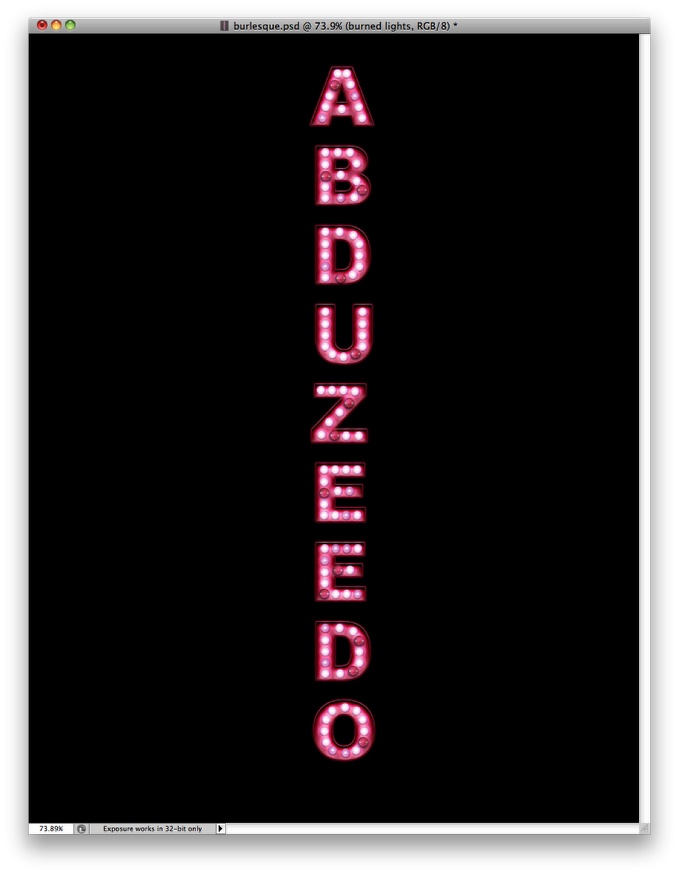
Вот, что мы получим после добавления тени.
Шаг 19
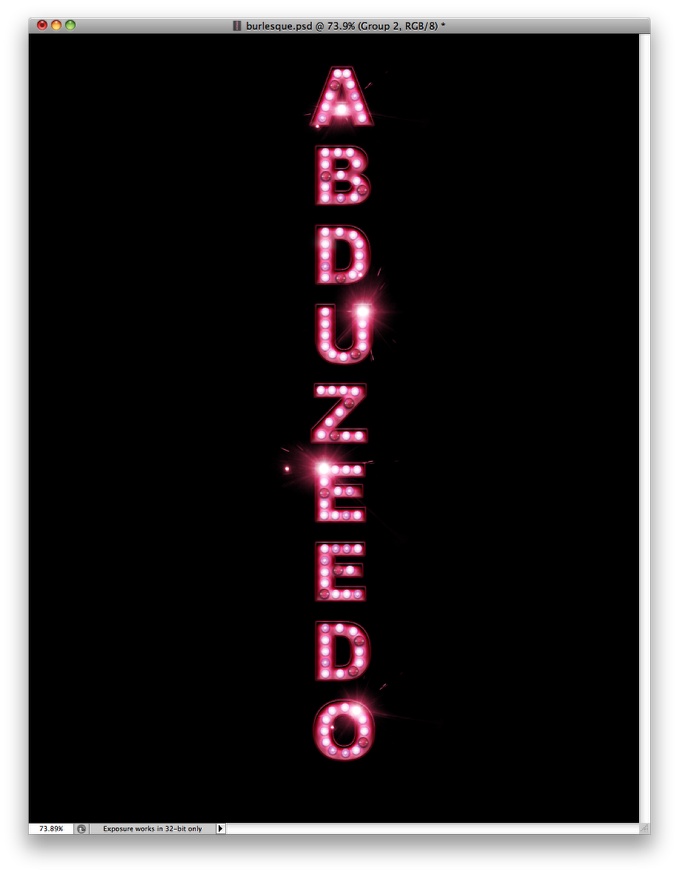
Теперь можно добавить немного яркого света Вашим лампочкам.
Скачайте изображение отсюда
Затем добавьте его в Ваш документ и измените размер (Ctrl+T).
Зайдите в меню Image — Adjustments — Hue and Saturation.
Снова выберите Colorize, и установите настройки, как в шаге 12.
Установите режим смешивания на Screen.
Дублируйте эти огни несколько раз (Ctrl+J) и разместите их на нескольких лампочках.
Для большей реалистичности можете изменить их размеры (Ctrl+T).
Шаг 20
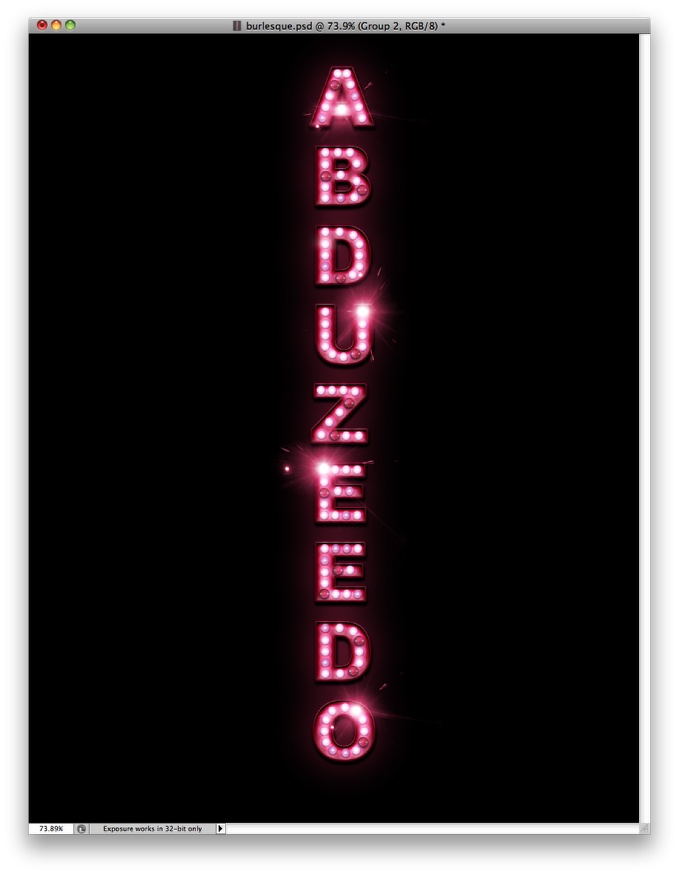
Теперь выключите все слои, кроме Вашего розового текста.
Дублируйте слой с ним (Ctrl+J). Зайдите в меню Filter – Blur — Gaussian Blur со значением Radius на Ваш вкус.
Шаг 21
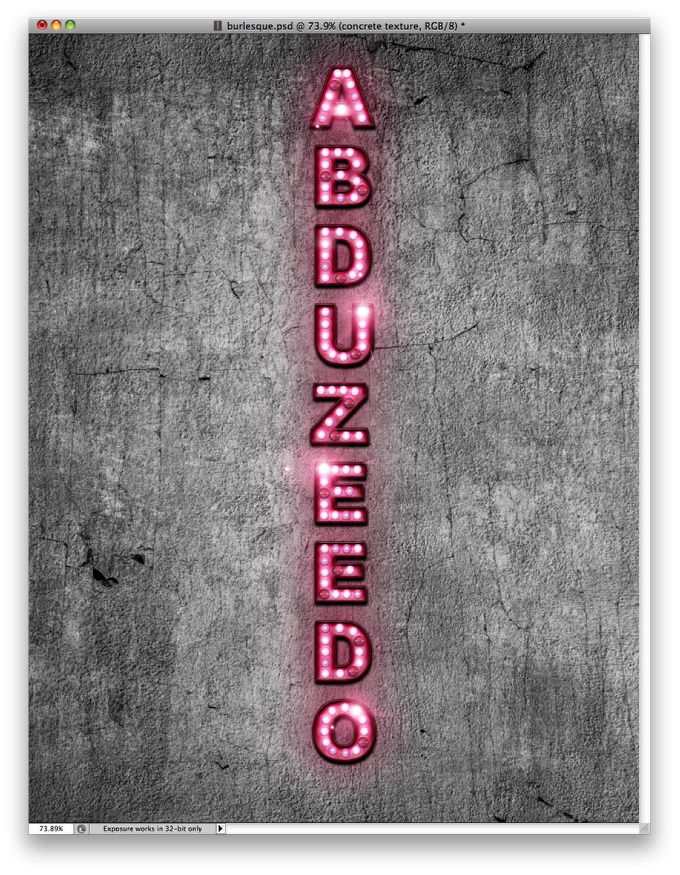
Скачайте текстуру отсюда
Можете также скачать другую подобную текстуру, просто введите в поиск wall-textureили текстура стены.
Добавьте текстуру в Ваш документ. Поместите ее ниже слоя с текстом.
Шаг 22
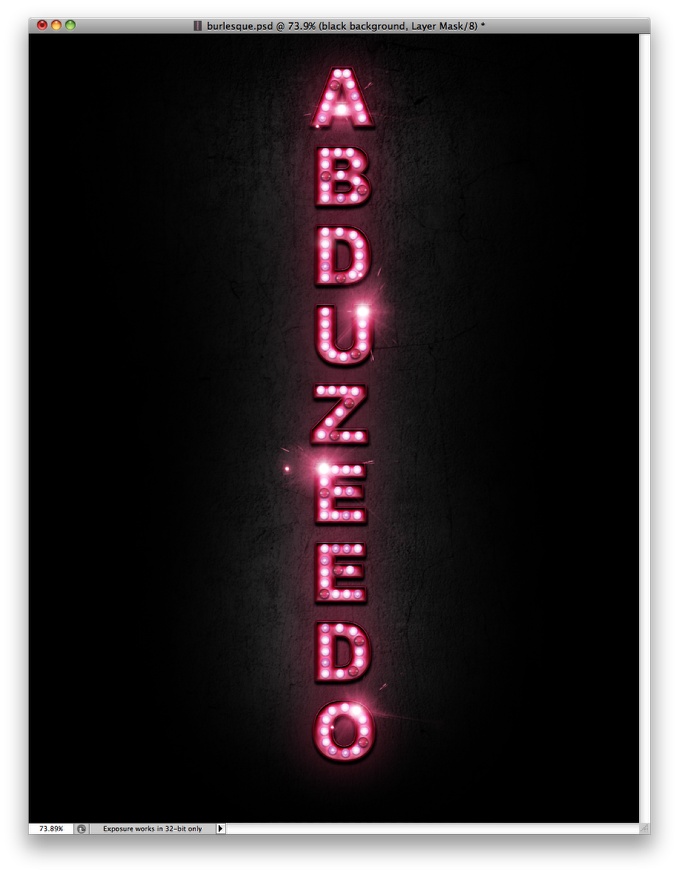
Поместите теперь текстуру ниже черного фона.
Возьмите инструмент Eraser Tool (E), Opacity = 20% и Hardness ближе к 0%.
Сотрите область фона, как на скрине.
Шаг 23
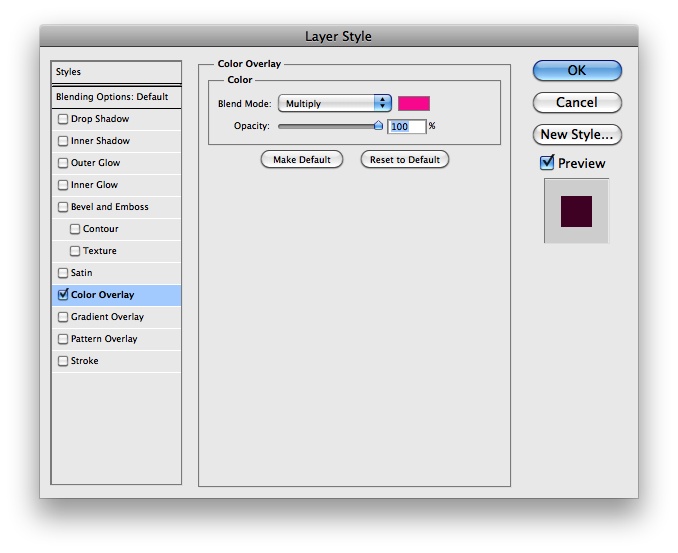
Придадим текстуре розового оттенка.
Зайдите в менюLayer — Layer Style — Color Overlay.
Цвет розовый — f5088e.
Шаг 24
Теперь мы будем сливать все слои в один. Для этого нажмите комбинацию клавиш Ctrl+Alt+Shift+E.
Дублируйте слой (Ctrl+J).
Зайдите в меню Filter – Blur — Gaussian Blur, Radius = 20 px.
Установите режим смешивания на Screen и Opacity = 60%.
Финальный результат.